【使用场景 - 折线图】
折线图是一种常用于显示随时间变化的图表类型,它通过折线连接数据点来展示变量的变化趋势,适用于以下一些场景:
时间趋势分析: 折线图特别适合展示时间序列数据,比如每日、每月或每季度的销售额、用户访问量或库存变化等,帮助用户识别长期的变化趋势。
季节性变化: 通过观察折线的波动,可以分析数据的周期性变化。例如,销售额的季节性波动、用户活跃度在不同时段的变化等。
对比趋势: 多条折线可以用于比较多个变量的变化情况。例如,不同产品的销售额趋势对比,或者不同市场的用户增长趋势对比等。
异常发现: 折线图中突出的峰值或低谷有助于识别数据中的异常情况,比如某月销量异常增高或用户流失量突然减少等。
【功能简介】
折线图用于显示数据在一个连续的时间间隔或者时间跨度上的变化,它的特点是反映事物随时间或有序类别而变化的趋势。
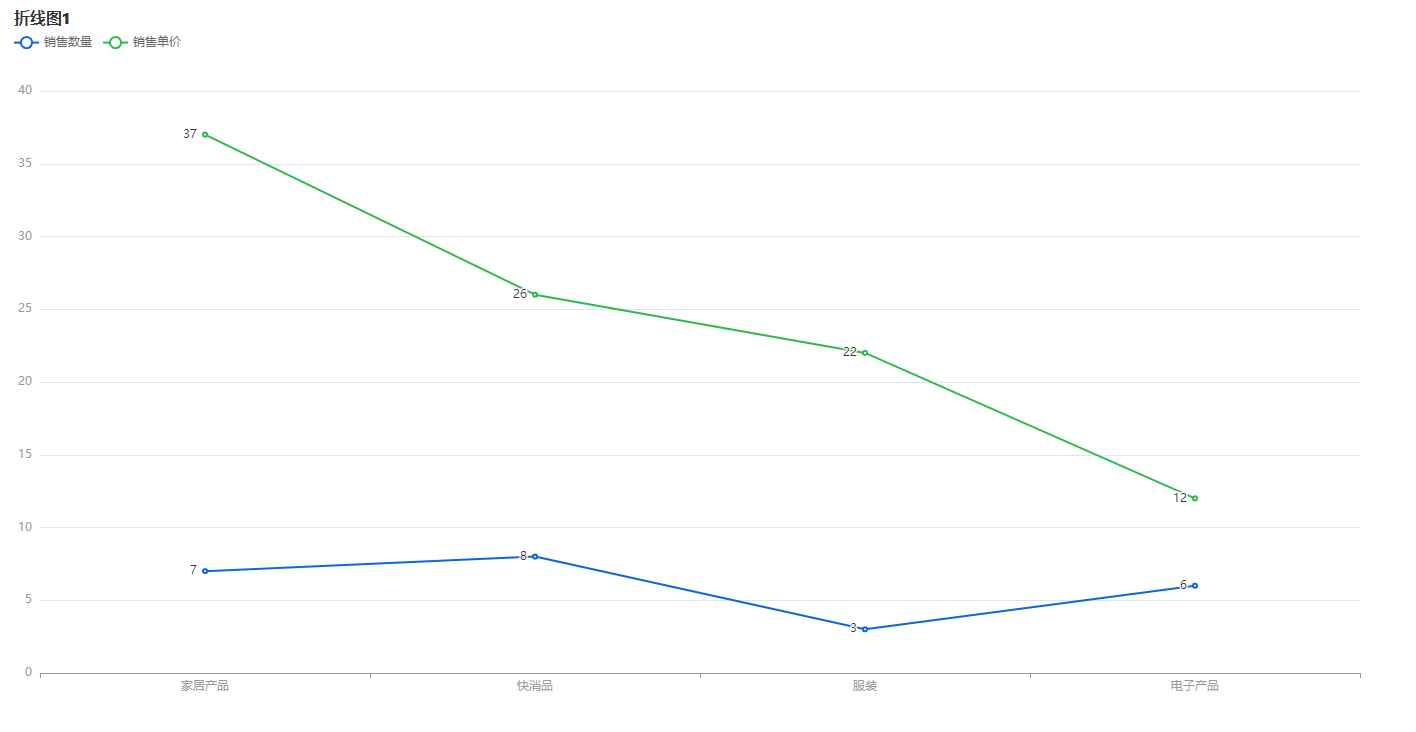
一个折线图的构成包括:
横轴 (X 轴):
定义: 折线图中的横轴是水平方向上的轴线,通常用于表示数据的分类或者时间等连续性变量。
含义: 横轴通常表示自变量,即数据的分类或者时间序列。在折线图中,横轴上的数值或分类标签决定了折线图中每个数据点的横坐标位置。
纵轴 (Y 轴):
定义: 折线图中的纵轴是垂直方向上的轴线,通常用于表示数据的数值或者数量。
含义: 纵轴通常表示因变量,即与自变量相关联的数值或数量。在折线图中,纵轴上的数值决定了折线图中每个数据点的纵坐标位置。
点:
定义: 折线图中的点是由数据组成的离散的数据点,代表着某个具体的数据值。
含义: 每个点代表了横轴和纵轴上特定位置的数据值。在折线图中,连接所有点的折线可以展现数据的趋势和变化。
线:
定义: 折线图中的线是由连接数据点而成的直线,用于将各个数据点串联起来形成折线。
含义: 折线代表了数据的变化趋势,通过线的走势可以直观地展现数据的增长、减少或者波动情况。
【基本要求】
要实现折线图的效果,基本要求如下 。
| 横轴 | 纵轴 | 分组 | 参考线 |
| 最多1个字段 | 可选多个字段,最多30个字段 | 最多1个字段 | 可选多个字段,最多30个字段 |
【配置步骤】
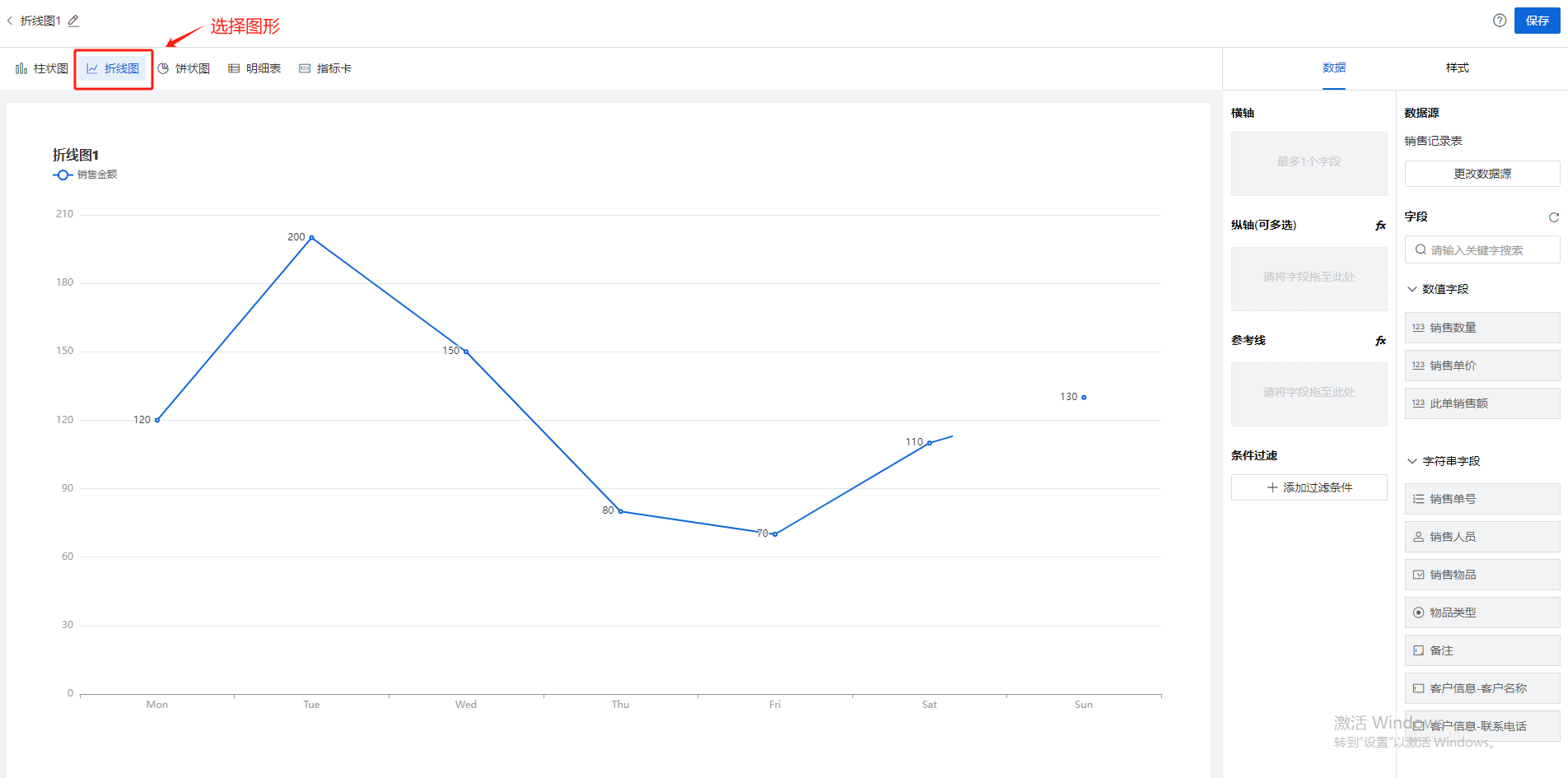
Step-1 选择图形
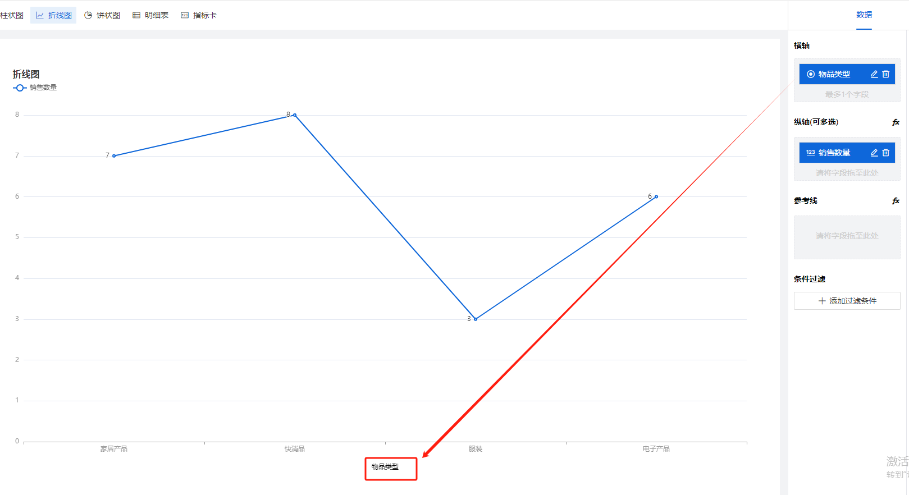
创建报表,选择折线图,如图:
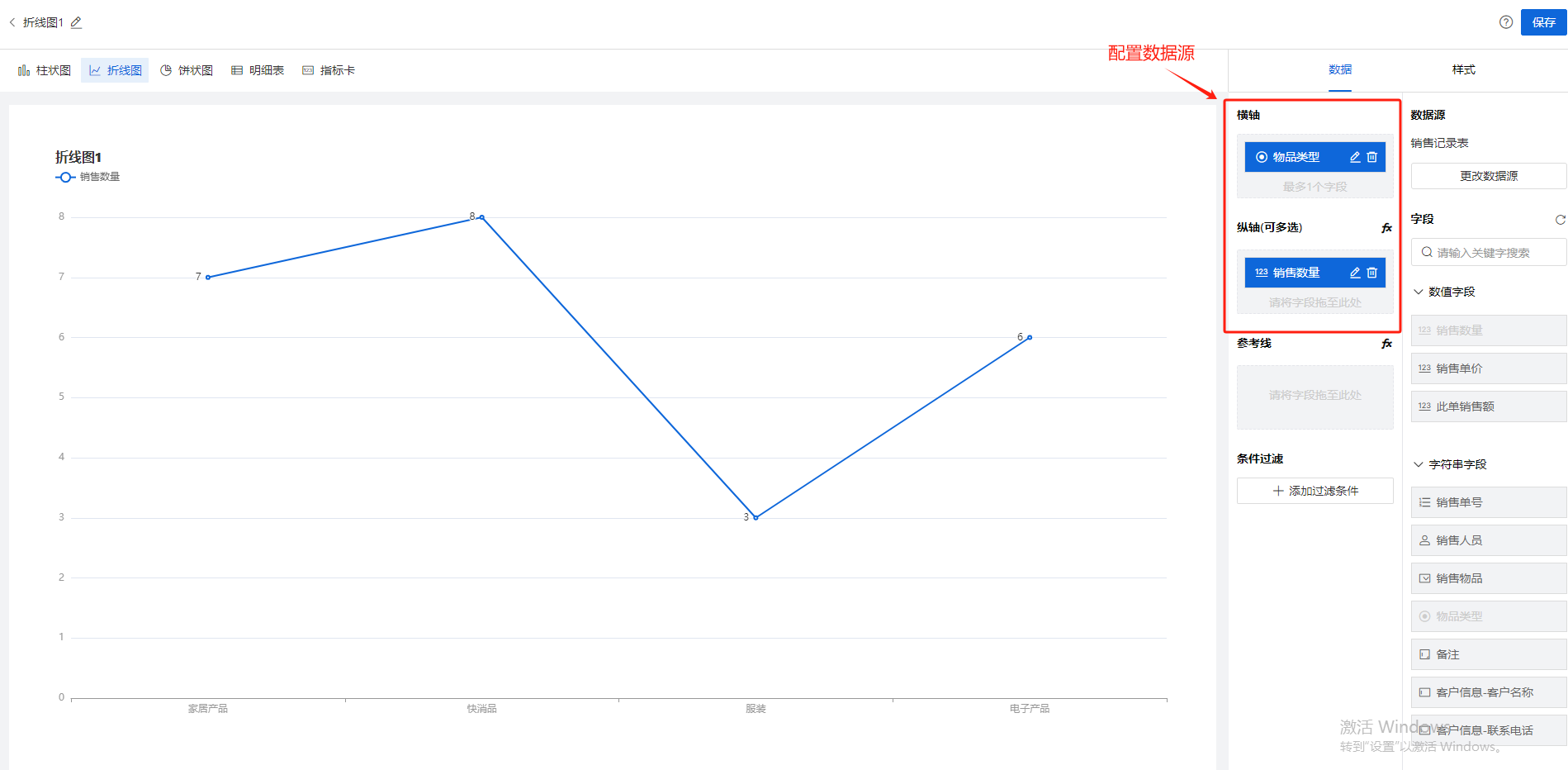
Step-2 选择图表展示字段
将右边数据源列表中的字段拖动放到【横轴】、【纵轴】、【分组】、【参考线】上
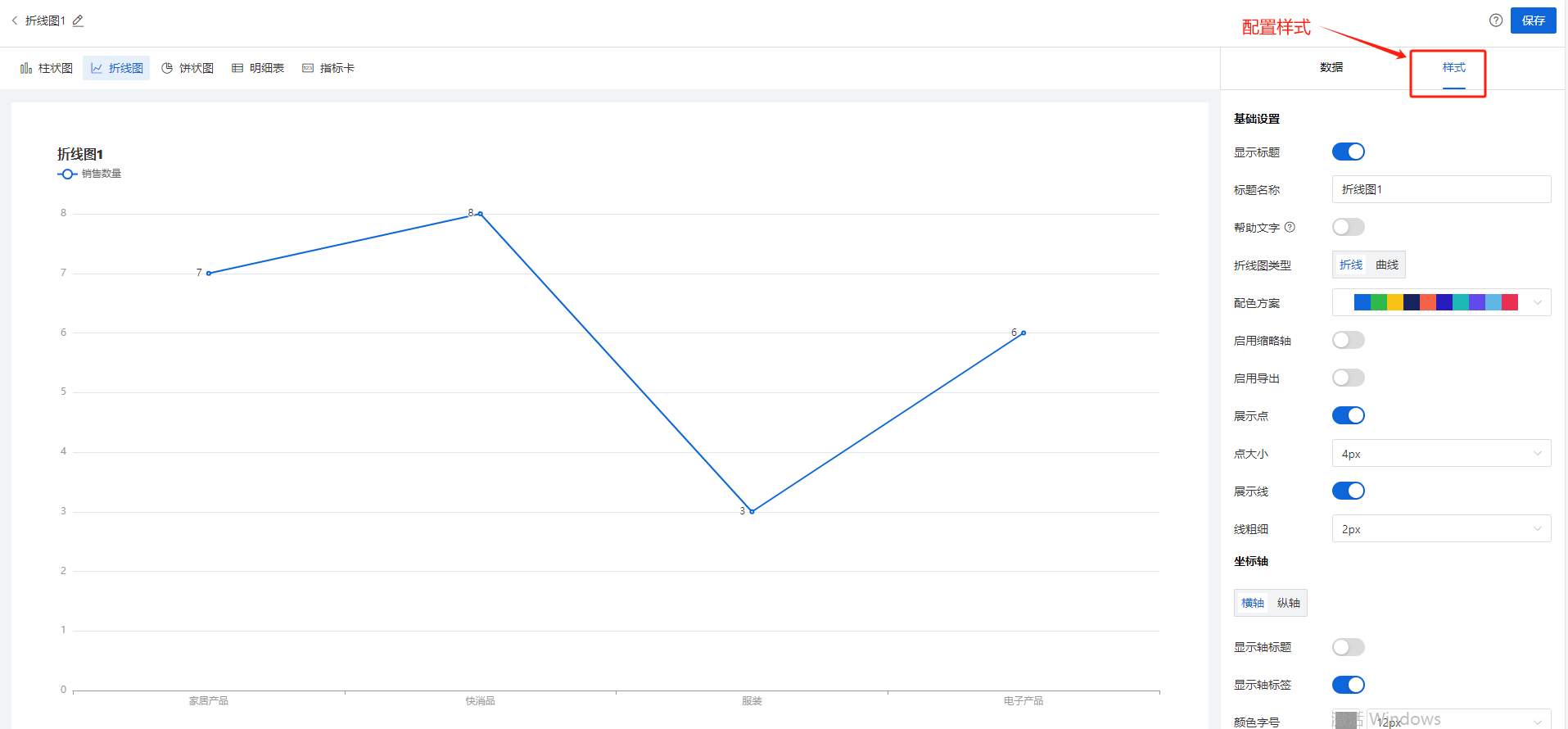
Step-3 样式设置
分为三小类:【基础】、【坐标轴】,【图例】,如下图
【样式配置说明】
| 样式设置分类 | 配置项 | 用途 |
折线图
| 基础
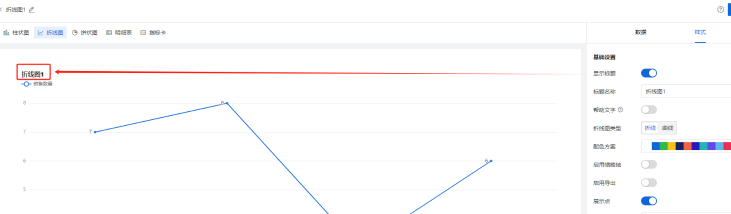
| 显示标题 | 控制画布左上角的标题是否显示的开关
|
标题名称 | 支持用户自定义报表标题 | ||
帮助文字 | 开启后,标题右侧出现小问号,鼠标悬浮时,出现帮助文字具体内容 | ||
帮助文字内容 | 支持用户自定义帮助文字的文案,例如“这是本月销售订单总额的统计” | ||
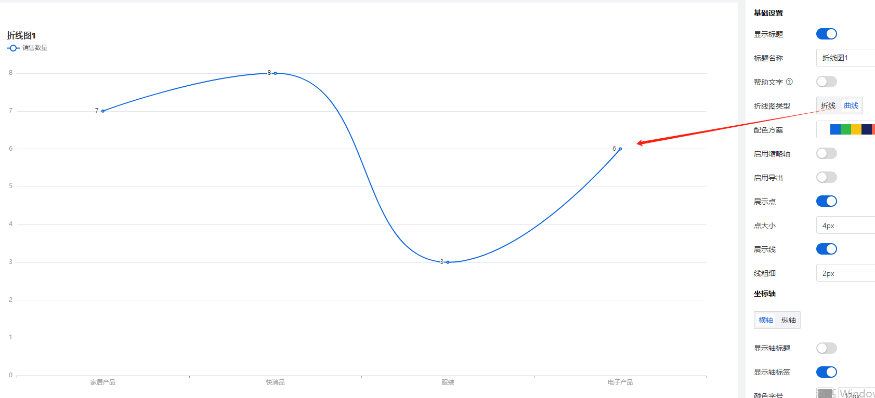
折线图类型 | 支持2种类型:折线、曲线
| ||
配色方案 | 支持用户自定义(多Y轴时)整体的配色方案 | ||
显示缩略轴 | 支持用户设置针对横轴的缩略轴,即:查看横轴上某一区间的数据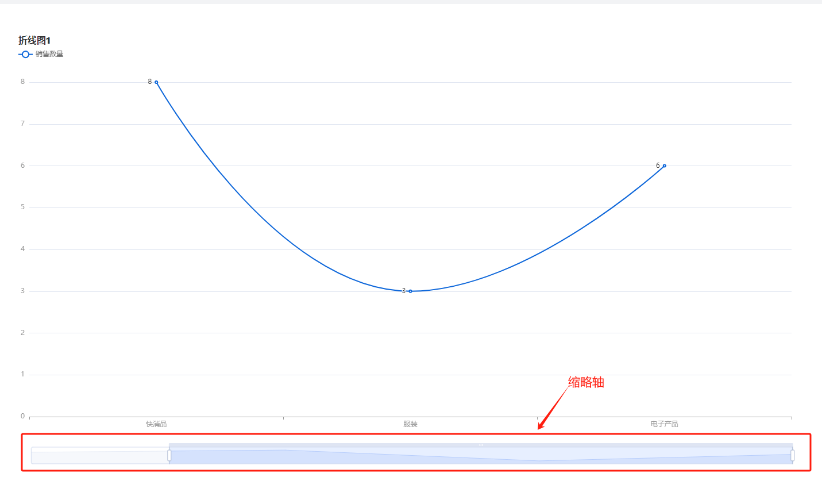 | ||
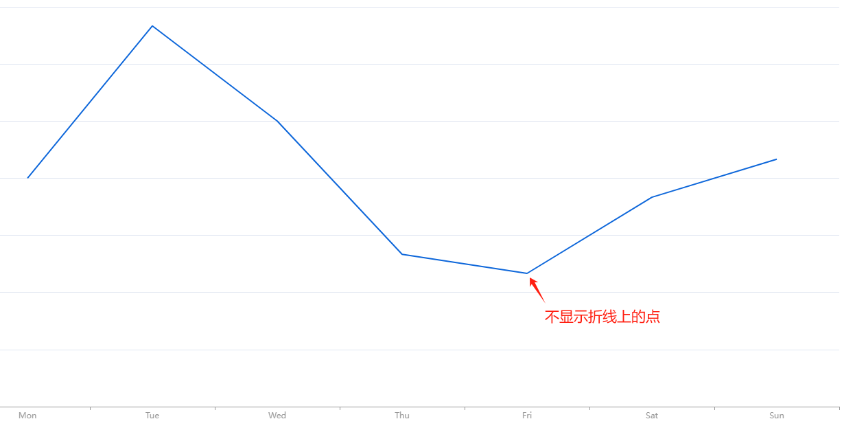
展示点 | 默认打开,关闭后画布上不显示折线的每个描点
| ||
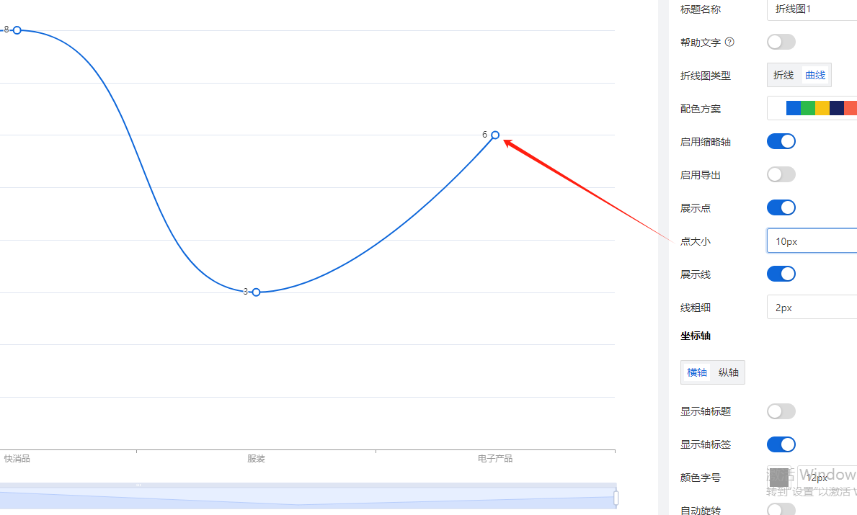
点大小 | 控制折线图中点大小
| ||
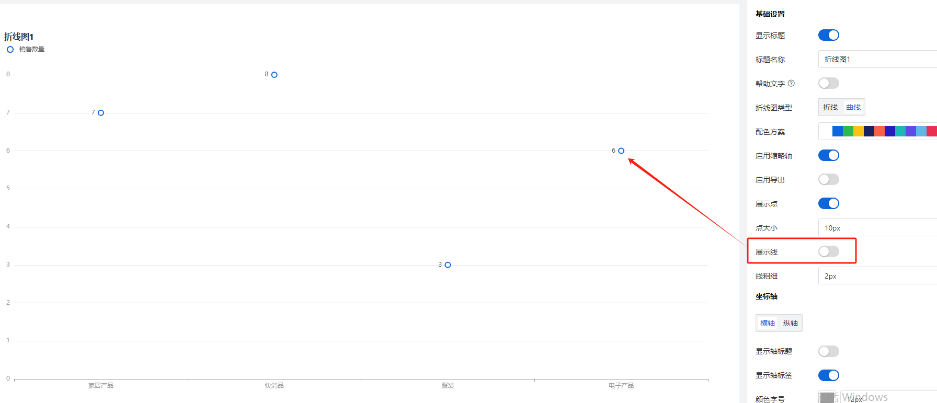
展示线 | 默认打开,关闭后折线的线段消失,只显示点(类似散点图)
| ||
线粗细
| 支持用户控制折线的线段粗细 | ||
填充
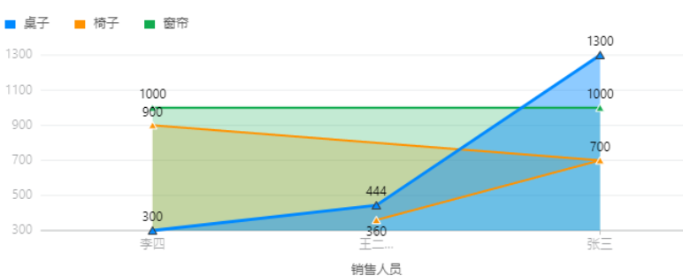
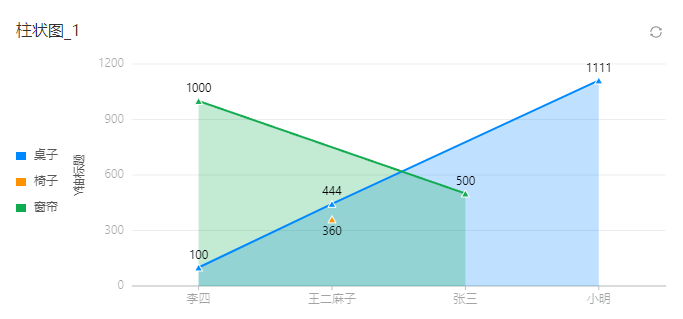
| 默认关闭, 打开后每个点向下填充半透明的颜色到X轴,效果如下:
| ||
横轴
| 显示轴标题
| 开启后,画布中横轴下方,将显示用户配置的横轴的数据源的标题
| |
轴标题名称
| 支持用户自定义想要的轴标题名称文案 | ||
颜色字号 | 支持用户自定义轴标题的颜色和字号 | ||
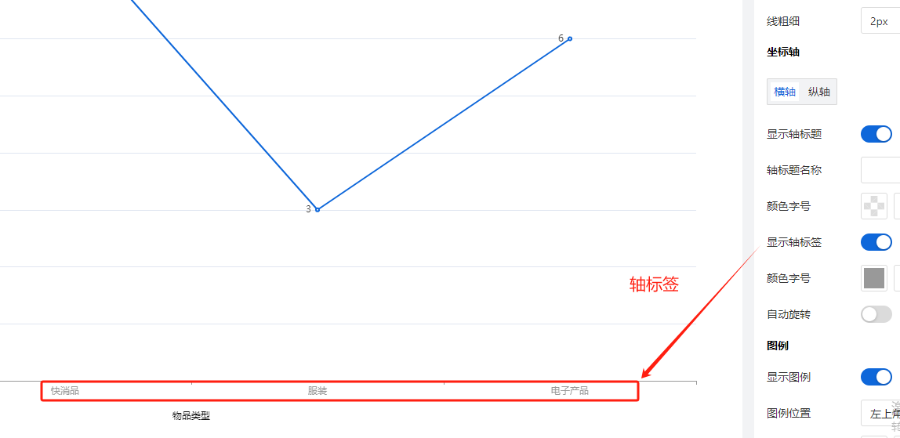
轴标签 | 控制是否显示轴标签的开关,如下图:
| ||
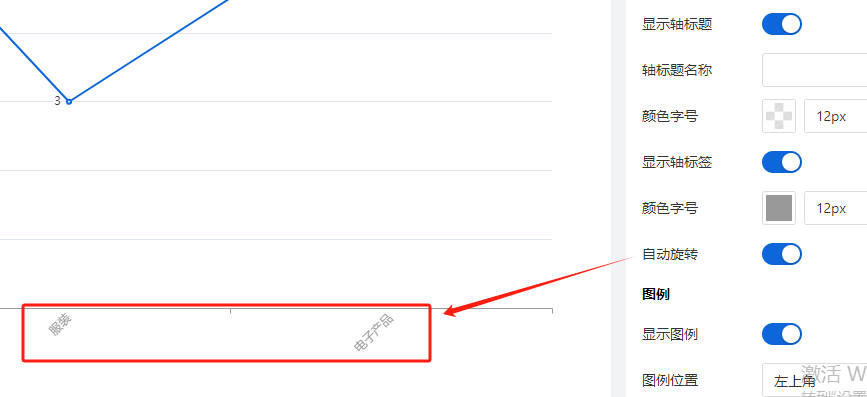
(轴标签)自动旋转 | 轴标签会斜45°显示,如下图
| ||
纵轴
| 显示轴标题
| 开启后,画布中纵轴左侧,将显示用户配置的纵轴的(第一个数据源)的标题 (图中:“Y轴标题”是轴标题, “桌子、椅子、窗帘”是图例)
| |
标题内容 | 支持用户自定义想要的轴标题名称文案 | ||
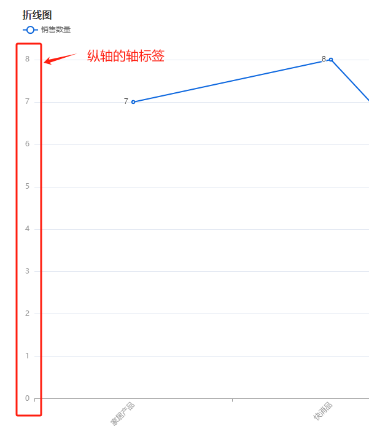
轴标签 | 控制Y轴轴标签是否显示的开关
| ||
刻度数 | 支持用户配置的Y轴的刻度数(注意:这里的刻度数是一个预估值,报表引擎在渲染时可能会根据实际情况改变最终呈现的刻度数) | ||
| 图例
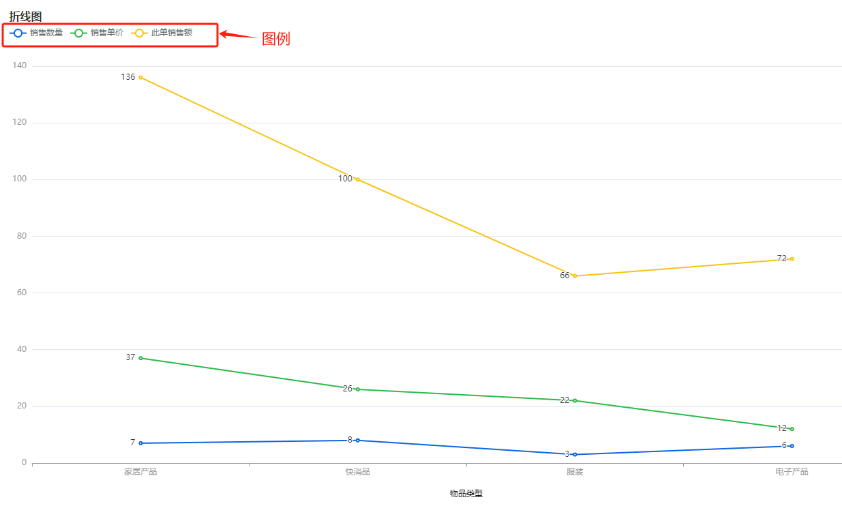
| 显示图例 | 默认开启, 关闭后则不显示图例
|
| 图例位置 | 图例默认出现在画布的左上角,同时支持用户设置图例在画布中的位置 | |
| 颜色字号 | 支持用户根据需要自行调整图例的文字颜色和字体大小 |