【使用场景】
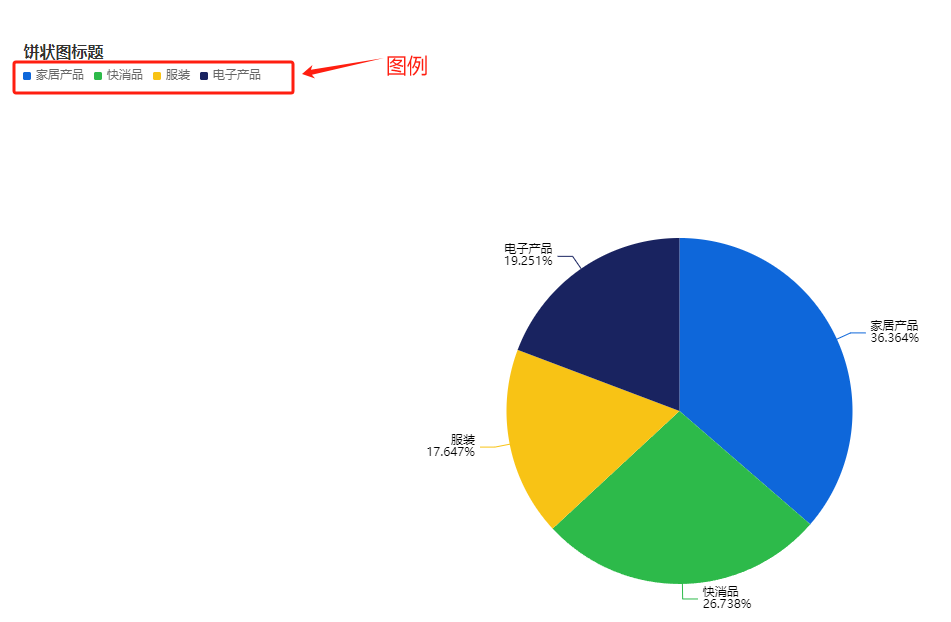
饼状图是一种常用的数据可视化图表类型,它将数据呈现为一个类似于饼状的圆形,将不同数据分类的比例以扇形的方式展示出来,适用于以下一些场景:
比例展示: 饼状图适合展示不同类别在总体中的比例或占比关系。比如,市场份额、各种支出占总支出的比例等。
分类展示: 饼状图可以将数据按照不同的类别进行分类展示,直观地展示各个类别之间的比较。比如,不同产品的销售比例、不同地区的销售占比等。
趋势分析: 通过观察饼状图中各个扇形的大小变化,可以分析数据的趋势和变化情况。比如,销售额的季节性变化、不同年龄段用户的占比变化等。
重点突出: 可以通过突出饼状图中某个扇形或几个重要的扇形,来强调特定的数据或类别。比如,突出某个产品的市场份额、突出某个地区的销售占比等。
【基本要求】
饼图的基本要求如下:
| 分类字段 | 数值字段 |
| 最多1个字段 | 最多1个字段 |
【操作步骤】
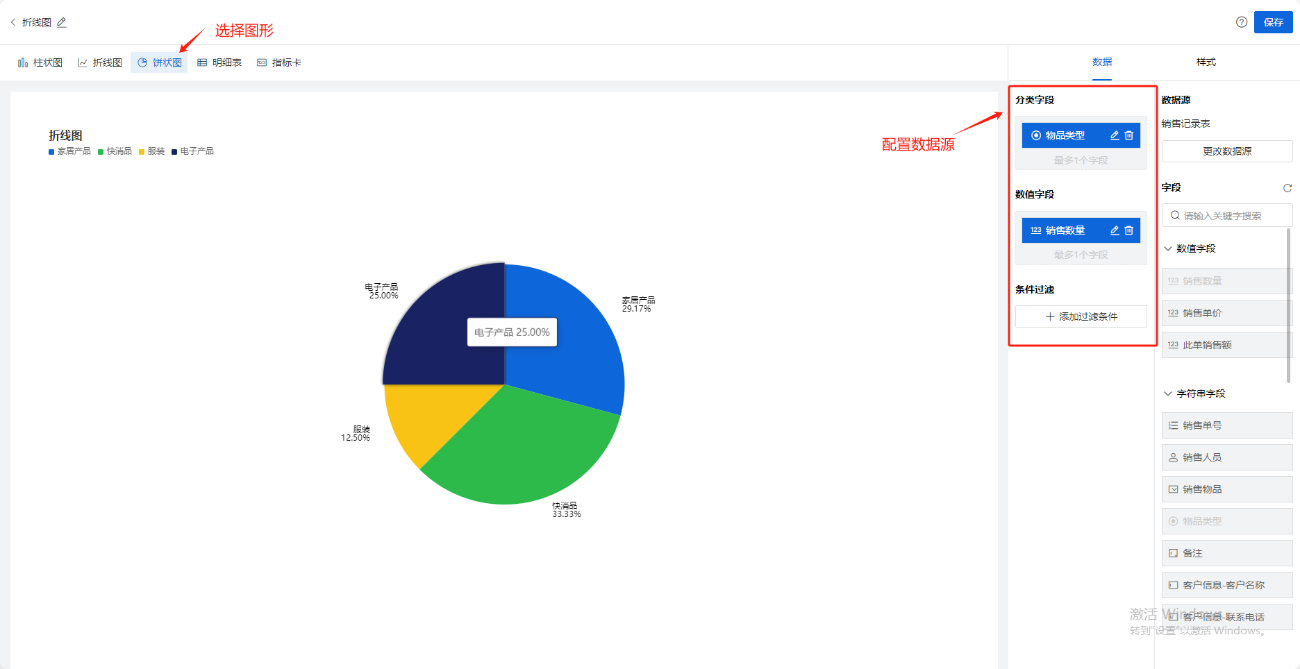
Step-1 选择组件,配置数据源
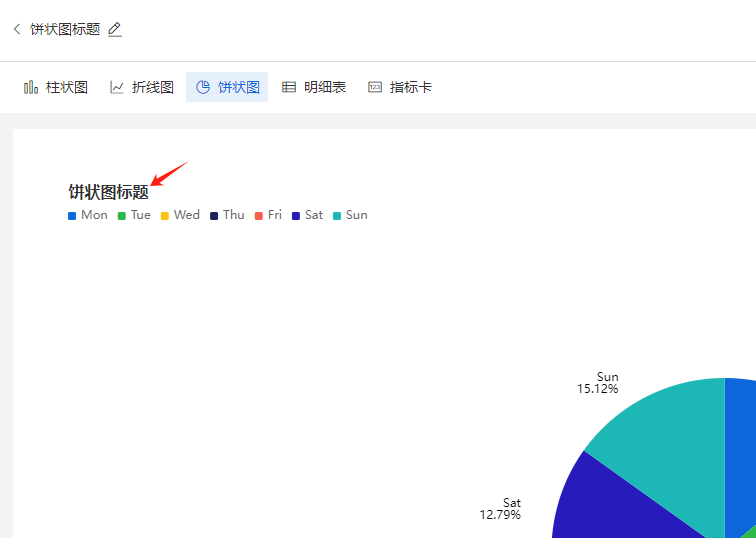
创建报表,在左上角选择饼状图,然后选定数据源,如图:
Step-2 选择图表展示字段
将右边数据源中字段拖动放到分类字段、数值字段上
饼状图的数据源:
有了分类字段和数值字段,就可以根据数据的实际情况,绘制出正确的饼状图。下图中:将分类字段拖入销售物品类型,数值字段拖入销售数量,则可以得出:【按照销售物品类型分类后的销售数量的统计饼状图】
分类字段: 本字段表示数据的类别或分类,每个数据点都应该有一个对应的类别。类别字段可以是产品名称、地区名称、部门名称等,用于表示数据所属的具体类别。
数值字段: 本字段表示每个类别的具体数值/数量。数值字段可以是销售额、销售数量、市场份额等,用于表示每个类别在总体中的比例或占比。
如果在数值字段(虚线框)中拖入非数值类型的字段(如:字符串、日期、地点类型),会根据默认聚合方式(计数),将字符串、日期、地点转化为该字段出现的次数
Step-3 样式设置
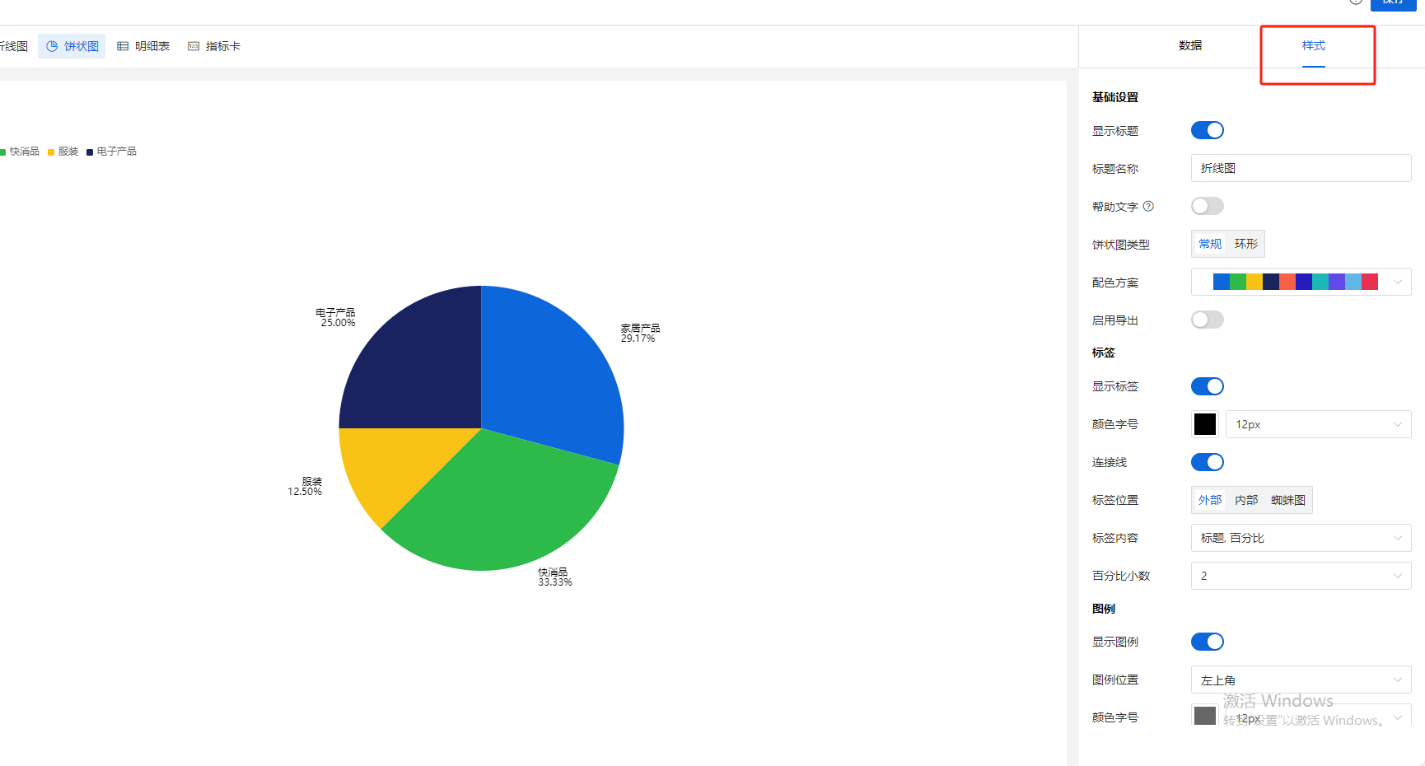
分为三小类:【基础设置】、【标签】,【图例】,如下图:
【样式配置说明】
| 样式设置分类 | 配置项 | 用途 |
饼状图
| 基础设置
| 显示标题 | 控制画布左上角的标题是否显示的开关
|
标题名称 | 支持用户自定义报表标题 | ||
帮助文字 | 开启后,标题右侧出现小问号,鼠标悬浮时,出现帮助文字具体内容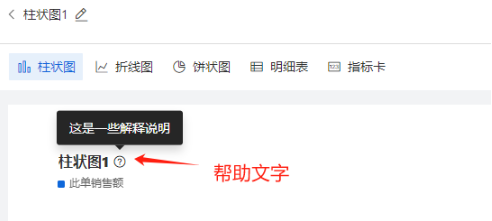 | ||
帮助文字内容 | 支持用户自定义帮助文字的文案,例如“本月销售总额统计” | ||
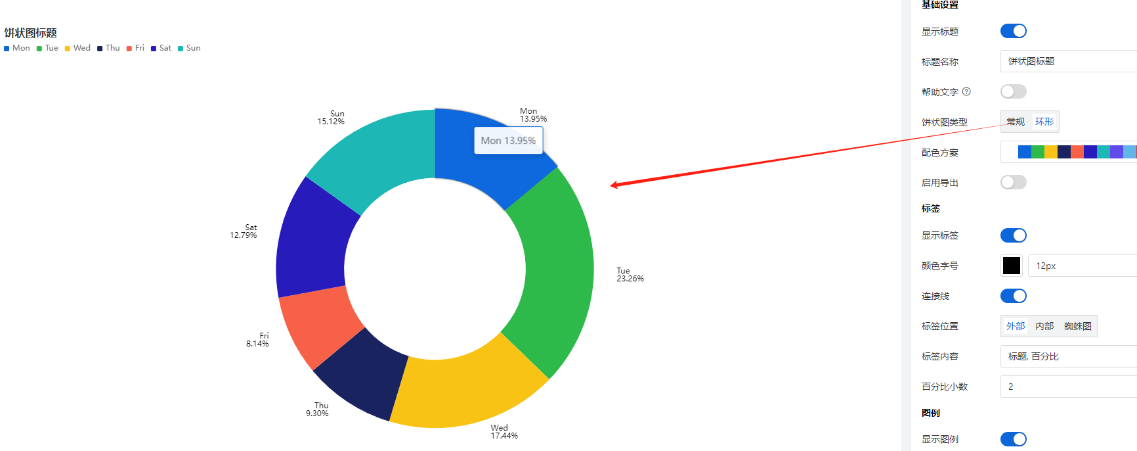
饼状图类型 | 默认选中“常规”,第二选项:环形图,环形图效果如下:
| ||
配色方案 | 支持用户自定义图形整体的配色方案 | ||
标签
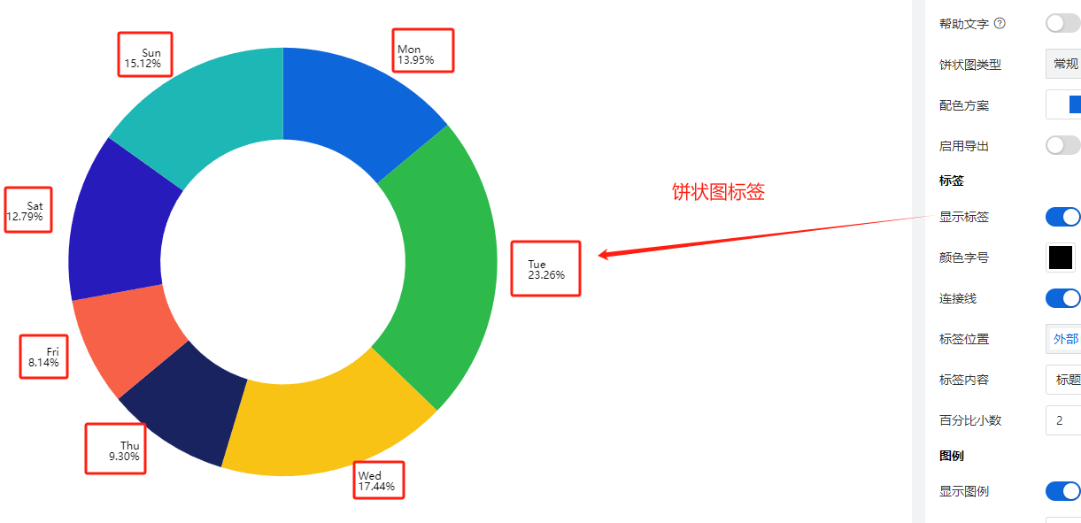
| 显示标签 | 控制是否显示标签的开关,如下图:
| |
颜色字号 | 略 | ||
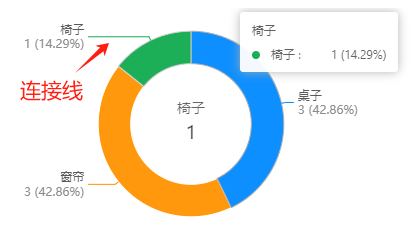
连接线 | 默认开启,连接标签和图形的线段
| ||
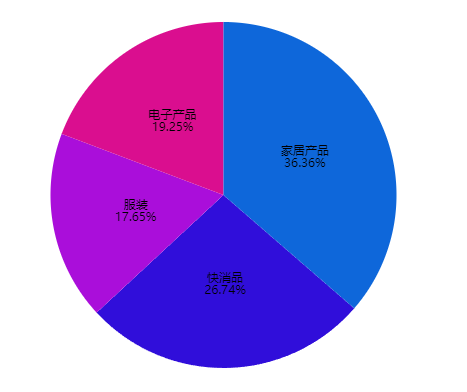
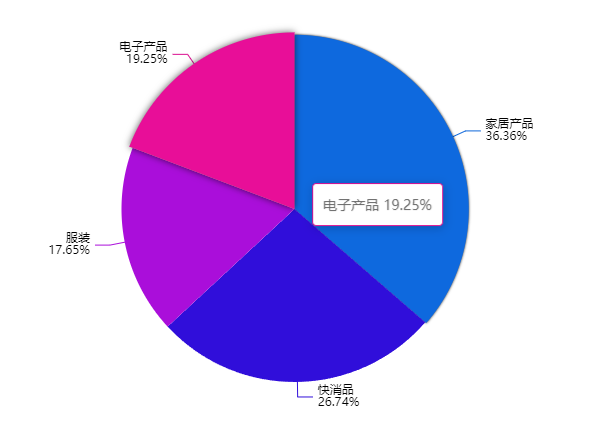
标签位置
| 内部,外部,蜘蛛图 标签在内部的样式示例:
标签为住蜘蛛图示例:
| ||
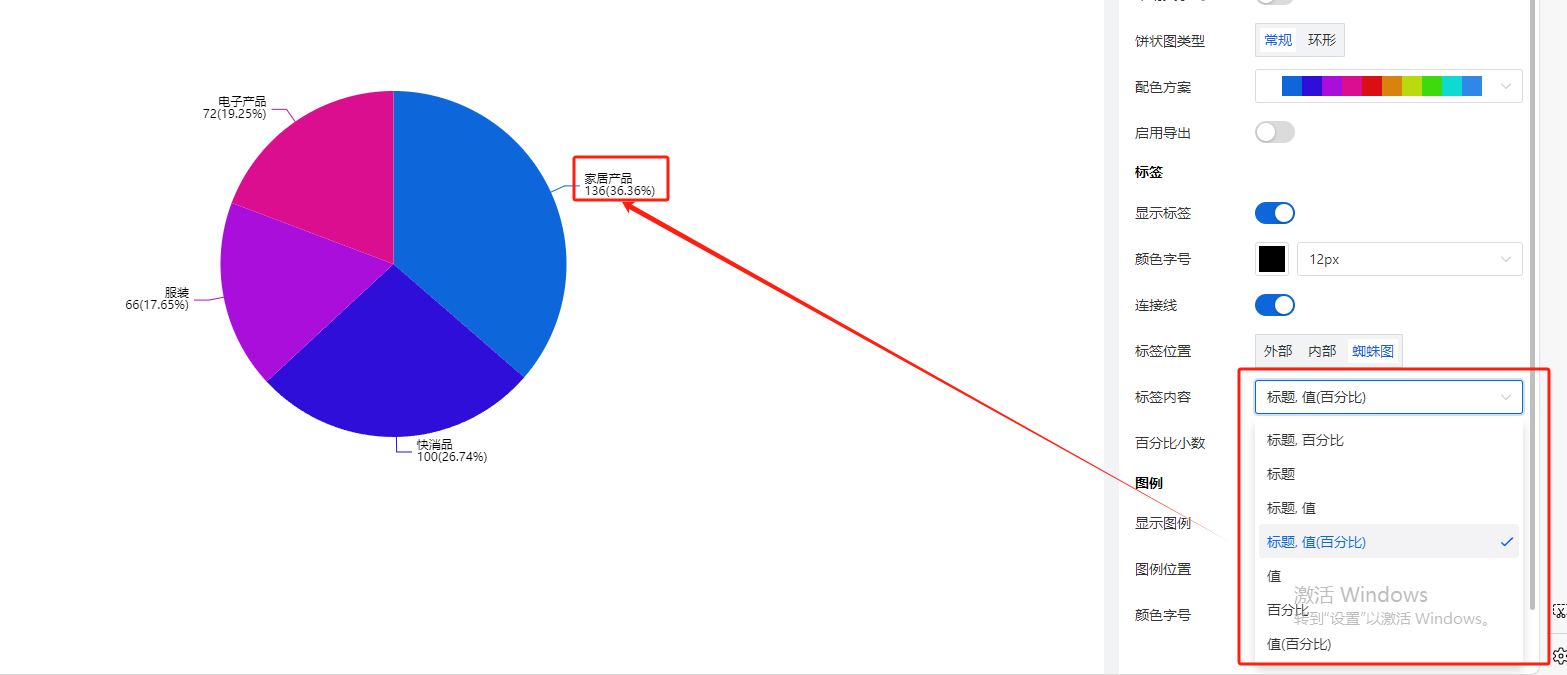
标签内容
| 是标题、百分比、值的各种排列组合,默认选择【标题,百分比】如下,用户也可以改成其他内容,例如“标题,值(百分比)”,如下图:
| ||
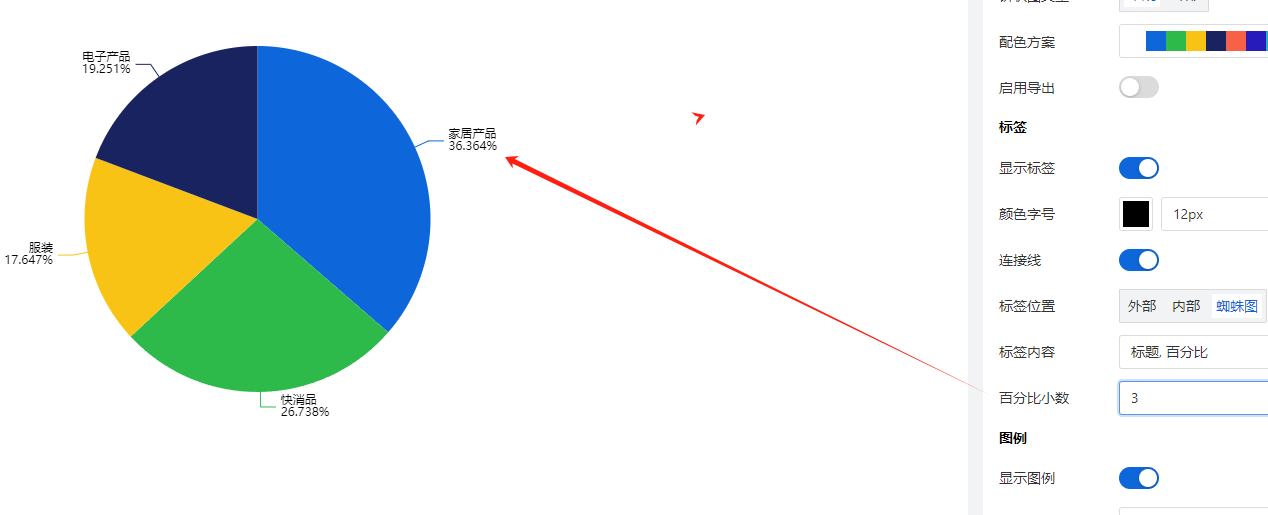
百分比小数位数 | 设置上述标签内容中,百分比的小数位数,例如设置成显示3位小数,如下图:
| ||
图例 | 显示图例 | 默认开启, 如下图:
| |
图例位置 | 图例默认出现在画布的左上角,同时支持用户设置图例在画布中的位置
| ||
颜色字号 | 支持用户根据需要自行调整图例的文字颜色和字体大小 |